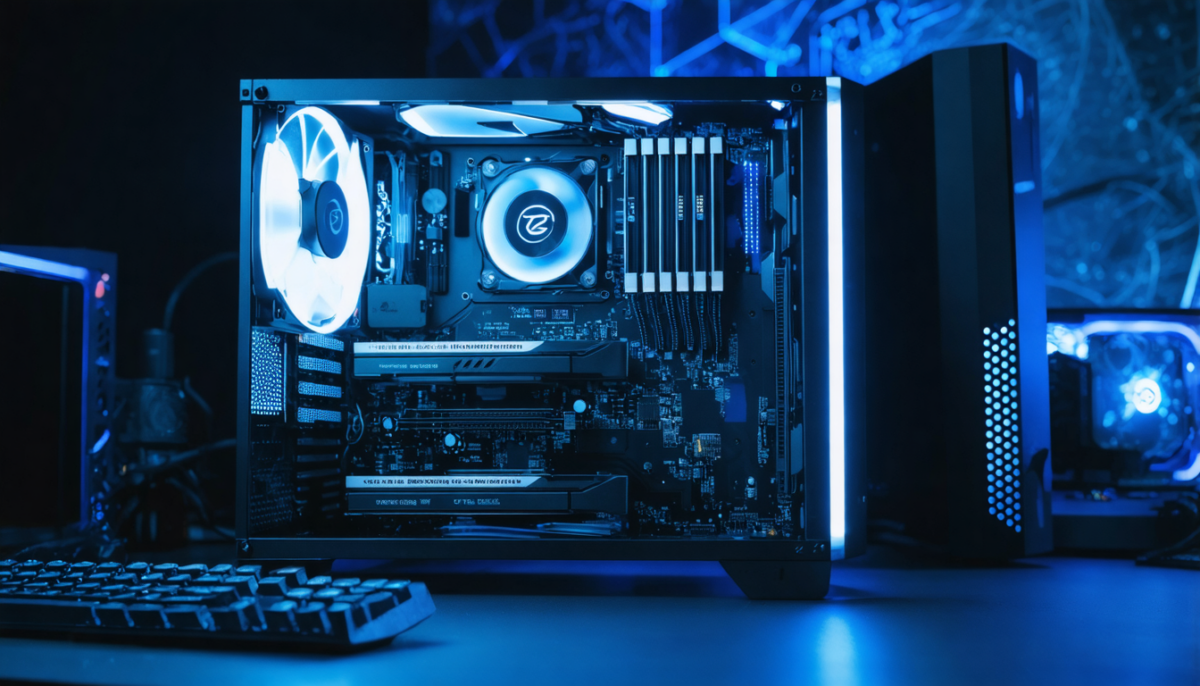
Un processeur fonctionnant à 100 % d’utilisation peut rapidement devenir source de frustration pour quiconque souhaite profiter pleinement de son ordinateur, que ce soit pour du gaming, du montage vidéo ou une utilisation bureautique fluide. Nous allons ensemble explorer les causes fréquentes de cette charge excessive du CPU et vous guider à travers des méthodes efficaces pour l’optimiser. Vous découvrirez ainsi comment :
- Identifier les logiciels gourmands et les processus responsables grâce à une bonne gestion des tâches ;
- Mettre en place des solutions logicielles simples pour réduire la consommation d’énergie du processeur ;
- Appliquer des optimisations matérielles permettant d’améliorer les performances et la température du CPU.
Plongeons sans plus tarder dans les détails de cette problématique pour reprendre le contrôle de votre machine.
A lire en complément : EGC-Vendée.fr : Outil Intuitif pour Compter Mots et Fréquences d'Occurences
Sommaire
Les principales raisons d’une utilisation excessive du processeur à 100%
Lorsque votre processeur est à pleine puissance, plusieurs causes peuvent expliquer cette situation. Nous les avons regroupées avec des exemples pratiques, afin que vous puissiez facilement les reconnaître :
- Logiciels gourmands en ressources : certains jeux vidéo récents, comme Battlefield ou Arma 3, peuvent solliciter intensément le CPU, surtout avec les réglages graphiques poussés à fond. De la même manière, les programmes de montage vidéo, le streaming en direct ou les compilations de code demandent souvent des calculs lourds qui maintiennent le processeur à 100 % d’activité.
- Processus système défaillants : sous Windows, des services tels que Runtime Broker, Windows Session Manager ou même Cortana peuvent parfois se bloquer et provoquer une consommation anormale de ressources.
- Applications multiples au démarrage : un grand nombre d’applications lancées automatiquement augmente la charge initiale, rendant la gestion des tâches plus complexe.
- Présence de logiciels malveillants qui exploitent votre CPU à votre insu, souvent détectables par une hausse inattendue et durable de l’utilisation.
Ces facteurs se traduisent par des symptômes visibles qui devraient alerter tout utilisateur :
A lire aussi : L.l Livebox : Le guide complet pour accéder facilement à votre box Internet
- Ralentissement général du système avec un comportement saccadé ;
- Chutes importantes de FPS lors des sessions de jeu, perturbant votre expérience ;
- Ventilateurs du PC fonctionnant à pleine vitesse, amplifiant le bruit ambiant ;
- Températures du processeur en hausse, pouvant dépasser les seuils recommandés.
Exemples concrets de cas de surcharge du processeur
Lorsqu’un passionné de montage vidéo applique plusieurs effets simultanément dans Adobe Premiere Pro, il n’est pas rare de voir la consommation CPU atteindre 100 %. De même, un joueur titré par des performances graphiques, utilisant un processeur vieillissant associé à une carte graphique récente, peut constater un fonctionnement constant à pleine charge dû au phénomène de bottleneck. Cette situation génère un déséquilibre et réduit l’efficacité globale.
Diagnostiquer précisément l’utilisation excessive du CPU grâce à la gestion des tâches
La première étape pour agir consiste à ouvrir le Gestionnaire des tâches (Ctrl + Alt + Suppr) afin de trier par ordre décroissant les processus selon leur consommation CPU. Cette méthode vous permet d’identifier rapidement la cause et d’envisager des actions ciblées.
- Repérez les applications bloquées et terminez-les pour libérer des ressources.
- Contrôlez les processus système et envisagez un redémarrage du service ou de l’ordinateur si nécessaire.
- Désactivez les programmes superflus au démarrage via les paramètres système pour réduire la charge inutile.
Pour illustrer, dans un cas pratique, la désactivation d’applications en arrière-plan a réduit de plus de 30 % la charge CPU au démarrage, ce qui a amélioré la réactivité générale.
| Type de problème | Action recommandée | Effet attendu |
|---|---|---|
| Application bloquée | Terminer le processus et relancer l’application | Libération rapide de ressources CPU |
| Processus système défaillant | Redémarrage du service ou du PC | Correction du bug et stabilisation |
| Trop d’applications au démarrage | Désactivation des applications non essentielles | Réduction de la charge initiale CPU |
| Suspicion de malware | Analyse antivirus complète | Suppression des programmes nuisibles |
Optimisation des paramètres système pour réduire l’utilisation CPU
L’ajustement des options d’alimentation dans Windows est une solution souvent négligée mais efficace. En configurant l’état minimal du processeur à 5 %, vous autorisez votre CPU à fonctionner à faible régime quand la charge est faible, réduisant ainsi la consommation d’énergie et la température. Cette astuce prolonge aussi la durée de vie du matériel tout en améliorant le confort d’utilisation.
Par ailleurs, les utilisateurs avertis peuvent tirer parti des mises à jour régulières des pilotes et du système d’exploitation. Ces mises à jour corrigent fréquemment des dysfonctionnements entraînant une forte charge processeur.
Matériel et maintenance : améliorer la gestion thermique pour préserver les performances
Au-delà des réglages logiciels, un entretien matériel joue un rôle majeur dans la maîtrise de la charge CPU. Avec le temps, la poussière accumulée peut entraver le système de refroidissement. Un nettoyeur d’air comprimé appliqué sur les ventilateurs et radiateurs rétablit souvent un refroidissement optimal, ce qui diminue la fréquence à 100 % et permet d’éviter la limitation thermique.
La pâte thermique du processeur se dégrade aussi progressivement. Remplacer la pâte thermique tous les 2 à 3 ans garantit un transfert de chaleur efficace entre le CPU et son dissipateur. Cette étape améliore notablement les températures et peut réduire la fréquence de fonctionnement du processeur en pleine charge.
Un élément important pour les gamers : assurez-vous que votre configuration matérielle est équilibrée afin d’éviter le « bottleneck », qui pousse votre processeur à tourner à pleine charge pour compenser un composant moins performant. Retrouvez plus de conseils à ce sujet dans notre article sur les essentiels d’un PC gamer.
Résumé des solutions efficaces pour réduire un processeur à 100 %
- Contrôler à l’aide du Gestionnaire des tâches les processus gourmands en CPU ;
- Terminer ou désactiver les applications à l’origine de l’utilisation excessive ;
- Optimiser les paramètres d’alimentation système pour adapter la consommation selon la charge ;
- Effectuer un nettoyage matériel régulier, incluant le remplacement de la pâte thermique ;
- Maintenir le système à jour pour bénéficier de corrections logicielles et pilotes optimisés ;
- Éviter les problèmes de bottleneck en équilibrant votre configuration matérielle.