Avec le développement continu des usages numériques, accéder facilement à l’interface de gestion de sa box Internet est devenu un impératif pour tout utilisateur souhaitant optimiser sa connexion et personnaliser son réseau domestique. La Livebox, box phare proposée par Orange, accompagne des millions de ménages en France, et comprendre son fonctionnement, ainsi que la bonne méthode pour y accéder, peut grandement faciliter la vie numérique. Ce guide complet vous plonge dans l’univers de la Livebox, en démystifiant l’accès via l’adresse IP 192.168.1.1, les réglages essentiels à maîtriser, ainsi que les astuces pour résoudre les problèmes les plus courants. Qu’il s’agisse des modèles Livebox 2 jusqu’à Livebox 7, ce manuel vous aide à devenir autonome dans la gestion de votre réseau domestique, tout en vous fournissant des conseils pratiques et des outils adaptés aux besoins d’aujourd’hui.
Alors que les besoins en connectivité se complexifient, avec des foyers équipés de multiples appareils connectés et un recours accru au télétravail, maîtriser l’accès à la Livebox et sa configuration est vital. Ce guide s’adresse autant aux novices qu’aux utilisateurs plus aguerris et décompose les étapes avec pédagogie. Vous découvrirez comment authentifier votre accès, modifier les paramètres wifi, sécuriser votre connexion, et profiter pleinement des fonctionnalités avancées pour surveiller et optimiser votre réseau. De la configuration basique à la gestion fine du firewall en passant par la création de réseaux invités, vous trouverez ici une banque d’informations enrichie par des exemples concrets, pour une expérience fluide et sécurisée.
A lire également : Processeur à 100% : comprendre les causes et découvrir les solutions pour réduire l'utilisation excessive du CPU
Sommaire
- 1 Accéder à l’interface Livebox : les étapes incontournables pour un accès sans erreur
- 2 Pourquoi personnaliser les paramètres de votre Livebox est crucial pour une connexion optimale
- 3 Résoudre les problèmes courants d’accès à la Livebox : conseils et astuces pratiques
- 4 Utiliser l’application Ma Livebox pour une gestion simplifiée de votre box Internet
- 5 Quelles sont les nouveautés des Livebox récentes et leur impact sur la configuration
- 6 Comment optimiser la sécurité et la confidentialité sur votre Livebox
- 7 Conseils pour une installation et une configuration optimales de votre Livebox
- 8 Liste des étapes clés pour accéder et gérer correctement votre Livebox :
Accéder à l’interface Livebox : les étapes incontournables pour un accès sans erreur
Lorsque l’on parle d’accès à sa Livebox, la première étape cruciale est de s’assurer que vous détenez bien la bonne adresse IP ou URL pour vous connecter à l’interface d’administration. On entend souvent parler de “192.168.l.l” avec un “L” la lettre, ce qui constitue une erreur fréquente et la cause principale d’échecs de connexion. En réalité, la seule adresse correcte pour la Livebox est 192.168.1.1, où tous les chiffres sont des uns, jamais des lettres.
Pour débuter, il est impératif que votre appareil — ordinateur, tablette ou smartphone — soit déjà connecté au réseau de votre Livebox. Cette connexion peut être au choix en Wi-Fi ou par câble Ethernet. Le cas fréquent d’une connexion via un partage 4G, ou un réseau d’entreprise avec VPN activé, ne permettra pas d’accéder à l’interface. C’est une étape souvent négligée, et pourtant elle conditionne toute la suite.
A lire aussi : Zupimage : Guide Complet et Astuces pour Héberger Vos Images en [annee
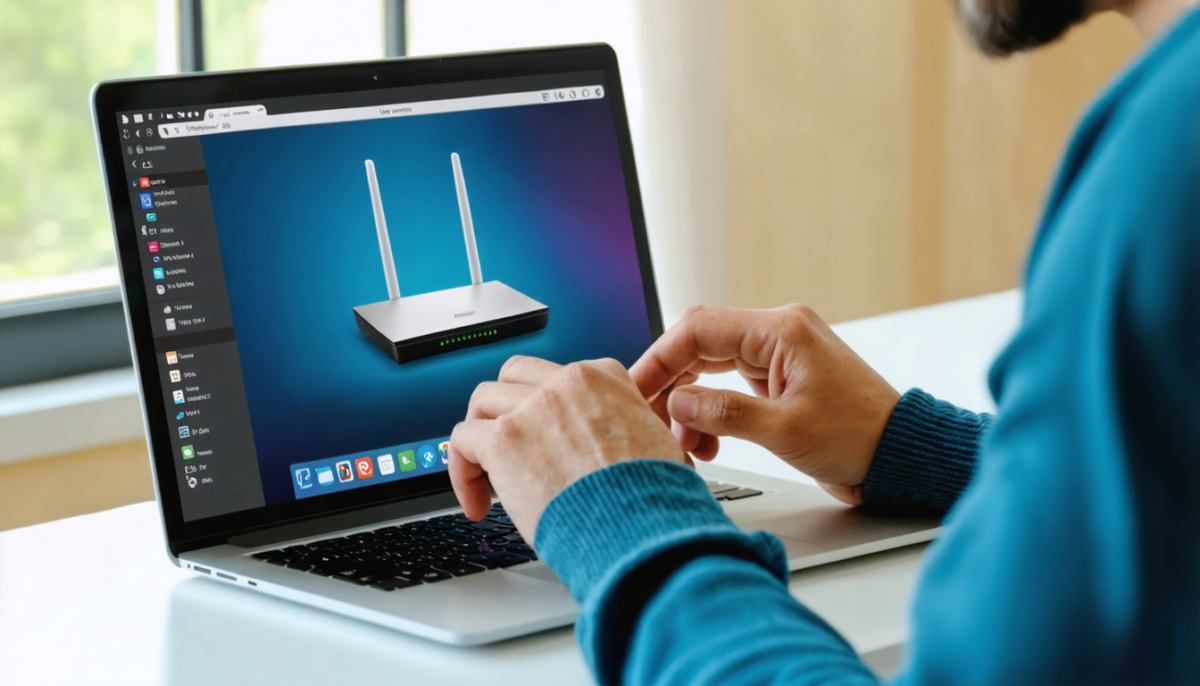
Une fois la connexion établie, ouvrez votre navigateur internet préféré. Que vous utilisiez Chrome, Edge, Firefox, ou Safari, il est conseillé de privilégier une version récente pour éviter des incompatibilités. Dans la barre d’adresse, tapez http://192.168.1.1 ou tout simplement http://livebox/, cette dernière méthode étant parfois plus commode et automatique sur certains systèmes.
À ce stade, une fenêtre d’authentification apparaît. Par défaut, pour tous les modèles récents de Livebox — de la Livebox 2 à la Livebox 7, en passant par Play, S ou Pro — le nom d’utilisateur est admin. En revanche, pour le mot de passe, il faut se reporter à l’étiquette collée sous votre box. Ce mot de passe correspond aux huit premiers caractères de la clé de sécurité affichée, et il est essentiel de bien le saisir avec attention, notamment en respectant les majuscules et minuscules selon le modèle (par exemple, la Livebox 2 demande des majuscules).
Par exemple, un utilisateur qui a récemment migré vers une Livebox 7 sur son installation domestique a pu constater qu’une simple confusion entre le chiffre “1” et la lettre “L” dans l’adresse IP lui bloquait l’accès à son interface durant plusieurs minutes. Dès qu’il a corrigé ce détail, la page d’administration s’est affichée instantanément.
Pour ceux qui rencontreraient malgré tout une difficulté ou un refus de connexion, il existe plusieurs solutions simples comme redémarrer la box, changer de navigateur, ou utiliser l’application officielle “Ma Livebox” disponible sur Android et iOS, qui offre une interface intuitive et conviviale pour gérer les paramètres sans passer par un navigateur classique.
Pourquoi personnaliser les paramètres de votre Livebox est crucial pour une connexion optimale
Une fois connecté à l’interface de gestion de votre Livebox, il est important de comprendre l’éventail de paramètres qui s’offrent à vous pour exploiter au mieux votre box Internet. Si la plupart des ménages se contentent d’une configuration par défaut, personnaliser ces réglages peut avoir un impact direct sur la qualité et la sécurité de votre réseau domestique.
Prenons l’exemple du mot de passe Wi-Fi. Par défaut, il est inscrit sous votre box, mais il est conseillé de le modifier pour un mot de passe plus complexe et personnel, surtout si vous avez des voisins ou des visiteurs fréquents. Cela évite les connexions non désirées qui peuvent ralentir votre connexion et augmenter les risques de piratage.
Un autre aspect essentiel est la gestion des appareils connectés. L’interface vous permet de visualiser en temps réel la liste de tous les appareils utilisant votre réseau, qu’il s’agisse d’ordinateurs, smartphones, consoles, objets connectés ou imprimantes. Cela vous aide à détecter rapidement une intrusion ou une utilisation abusive. Par exemple, un utilisateur ayant configuré un NAS à la maison avait des ralentissements inexplicables. En regardant sur l’interface, il a pu constater qu’un voisin connectait un appareil sans autorisation, ce qui a déclenché une modification immédiate des paramètres de sécurité.
La Livebox offre aussi des fonctions avancées telles que la création d’un réseau invité, très pratique pour offrir un accès temporaire à vos amis sans divulguer l’ensemble de vos ressources partagées. Vous pouvez également définir des plages horaires d’accès au Wi-Fi, très utiles pour contrôler l’accès des enfants en instaurant des périodes sans connexion, favorisant ainsi un usage raisonné d’Internet à la maison.
Enfin, la configuration du pare-feu intégré vous permet de renforcer la sécurité et de protéger votre réseau contre des intrusions extérieures. Cette fonctionnalité est indispensable, surtout à une époque où les cybermenaces se multiplient, tant pour les particuliers que pour les petites entreprises équipées d’une Livebox Pro. Un réglage fin du firewall bloque les tentatives d’intrusion, tout en autorisant les ports nécessaires au bon fonctionnement de vos applications et jeux en ligne.
Voici un tableau clair récapitulatif des principales fonctionnalités à ne pas négliger dans la configuration de votre Livebox :
| Fonctionnalité | Utilité | Avantages pratiques |
|---|---|---|
| Changement du mot de passe Wi-Fi | Sécurisation de la connexion sans fil | Empêche les connexions non autorisées |
| Visualisation des appareils connectés | Surveillance du réseau | Identification rapide d’intrus ou d’appareils non connus |
| Création de réseau invité | Partage temporaire sécurisé de la connexion | Préserve la confidentialité du réseau principal |
| Gestion des plages horaires Wi-Fi | Contrôle des accès dans le temps | Favorise un usage responsable d’Internet |
| Configuration du pare-feu | Protection contre les intrusions | Renforce la sécurité réseau et évite les risques d’attaques |
Résoudre les problèmes courants d’accès à la Livebox : conseils et astuces pratiques
Accéder à la Livebox n’est pas toujours un parcours sans embûches. Il n’est pas rare de rencontrer des difficultés au moment de s’identifier ou d’ouvrir la page d’administration. Examinons ensemble les erreurs les plus fréquentes et les solutions adaptées.
Le problème le plus commun est lié à une adresse IP erronée. Une confusion classique consiste à saisir « 192.168.l.l » (avec deux lettres « L ») au lieu de « 192.168.1.1 ». Cette confusion provoque invariablement l’échec de la connexion. Toujours vérifier la saisie exacte des caractères numériques.
Une autre source d’erreurs est la connexion réseau. L’interface d’administration est accessible uniquement si votre appareil est relié à la box, que ce soit en Wi-Fi ou en câble Ethernet. Si vous utilisez un réseau mobile, un VPN, ou un partage 4G, l’accès sera bloqué. La désactivation temporaire du VPN dans votre navigateur ou sur votre ordinateur doit être considérée avant de tenter l’accès.
Si la page ne se charge toujours pas correctement, voici un protocole recommandé :
- Vérifiez d’abord que la box est allumée et correctement branchée.
- Éteignez la box, patientez une minute, puis rallumez-la.
- Testez l’adresse http://livebox/ au lieu de l’adresse IP.
- Essayez un autre navigateur ou un autre appareil (smartphone, tablette, PC).
- Désactivez temporairement tout antivirus ou pare-feu qui pourrait bloquer la page.
- Si le problème persiste, envisagez une réinitialisation aux paramètres d’usine (avec prudence !).
Concernant le mot de passe, s’il ne fonctionne pas, il faut s’assurer d’avoir pris les huit premiers caractères corrects inscrits sous la box, sans espaces et avec la bonne casse. Pour certains modèles comme la Livebox Play, il est nécessaire de créer un mot de passe personnalisé lors de la première connexion. En cas d’oubli, seule la réinitialisation matérielle permettra de retrouver l’accès, en effaçant toutes les configurations précédentes.
Un utilisateur qui s’est retrouvé bloqué suite à un coup de vent ayant provoqué une coupure d’électricité m’a raconté s’être cassé la tête pendant une heure avant de réaliser qu’un simple redémarrage de la Livebox avait tout résolu ! Ces petites astuces de dépannage peuvent éviter bien des frustrations.
Utiliser l’application Ma Livebox pour une gestion simplifiée de votre box Internet
En plus de l’interface web classique, Orange propose une application mobile nommée « Ma Livebox » qui facilite grandement la gestion quotidienne de votre réseau domestique. Cette application, compatible Android et iOS, offre une interface intuitive et accessible en quelques taps, particulièrement utile si vous n’êtes pas à l’aise avec l’interface web ou que vous souhaitez effectuer un contrôle rapide depuis votre canapé.
Grâce à cette application, il est possible de vérifier en temps réel les appareils connectés, de modifier le mot de passe du Wi-Fi, d’activer un réseau invité, ou encore de redémarrer la box à distance. C’est aussi un moyen simple de lancer des diagnostics rapides.
Par exemple, après une coupure Internet, au lieu de fouiller sous la table pour atteindre la box, un simple redémarrage depuis l’application a suffi à rétablir la connexion dans un foyer familial. De plus, l’application propose des notifications en cas d’incidents détectés, ce qui permet d’agir vite avant qu’un problème ne s’amplifie.
En 2026, avec la multiplication incessante des objets connectés dans les maisons intelligentes, cette application devient une véritable télécommande réseau, centralisant le contrôle et la surveillance, surtout pour les utilisateurs ayant plusieurs box (une Livebox Pro par exemple pour leur entreprise en home-office).
Quelles sont les nouveautés des Livebox récentes et leur impact sur la configuration
Les derniers modèles de Livebox, comme la Livebox 6 et 7, intègrent des améliorations notables tant au niveau matériel que logiciel. Ces évolutions changent quelque peu la manière d’accéder et de configurer sa box, tout en garantissant un meilleur débit et une sécurité renforcée.
Par exemple, les nouveautés matérielles incluent la prise en charge du Wi-Fi 6 et 6E qui offre une connexion plus rapide, une meilleure gestion des appareils concurrents sur le réseau, et une réduction des interférences. L’accès à l’interface admin reste basé sur la même adresse IP, mais les menus ont été modernisés pour plus d’ergonomie et de clarté.
Concernant la sécurité, ces modèles intègrent désormais un firewall plus intelligent capable de bloquer automatiquement certains types d’attaque, sans nécessiter l’intervention manuelle de l’utilisateur. Ceci facilite la gestion pour des utilisateurs moins techniques, tout en leur assurant une meilleure protection.
Les modèles plus récents prennent aussi en charge la gestion des réseaux multi-BSS, permettant d’organiser plusieurs réseaux Wi-Fi avec des configurations distinctes, une fonctionnalité très appréciée dans les grandes maisons ou les petits bureaux.
Enfin la compatibilité avec l’application Ma Livebox a été améliorée, avec des options avancées comme la gestion du contrôle parental à distance, ou l’intégration avec les assistants vocaux, offrant un pilotage complet et moderne de votre réseau domestique.
Comment optimiser la sécurité et la confidentialité sur votre Livebox
La sécurisation de votre réseau Internet passe par un ensemble d’actions accessibles depuis l’interface Livebox. Il est primordial d’adopter quelques bonnes pratiques pour éviter qu’un tiers malveillant ne profite de votre connexion.
Tout d’abord, évitez d’utiliser les mots de passe par défaut, que ce soit pour le Wi-Fi ou pour l’interface d’administration. Un mot de passe complexe, mêlant lettres, chiffres, et caractères spéciaux, difficile à deviner est le premier rempart contre les intrusions.
Ensuite, activez toujours le chiffrement WPA3 lorsque votre Livebox le supporte. Ce protocole de sécurité est la norme la plus avancée en 2026, remplaçant progressivement le WPA2 plus ancien.
De plus, utilisez la liste de filtrage des adresses MAC pour restreindre l’accès aux appareils connus. Bien que cette méthode puisse être contournée par des utilisateurs avancés, elle constitue une couche additionnelle pour un réseau privé.
Dans l’interface, vous pouvez également désactiver la diffusion du nom du réseau (SSID) afin qu’il ne soit pas visible publiquement, limitant ainsi les tentatives de connexion.
Enfin, pensez à mettre régulièrement à jour le firmware de votre Livebox. Ces mises à jour apportent des correctifs de sécurité et peuvent améliorer les performances du routeur. La plupart du temps, ces mises à jour sont automatiques, mais une vérification manuelle dans l’interface peut s’avérer utile si la connexion est instable.
Conseils pour une installation et une configuration optimales de votre Livebox
Outre l’accès et la gestion, l’installation physique et la configuration correcte de votre Livebox sont primordiales pour garantir une connexion Internet stable et performante. Le placement de la box dans votre domicile joue un rôle important.
Évitez d’installer la Livebox dans un coin fermé, sous un meuble ou derrière des objets métalliques. Une position centrale dans la maison, en hauteur, permet une meilleure diffusion du signal Wi-Fi vers toutes les pièces. Cela limite les zones d’ombre et les pertes de signal trop fréquentes.
Le choix entre Wi-Fi et câblage Ethernet dépend aussi des usages et de la configuration de la maison. Pour les gamers, les streamers ou les travailleurs en télétravail, un câble Ethernet reste la solution la plus stable et rapide, évitant la latence et les coupures.
N’oubliez pas de sécuriser physiquement la box, surtout dans les endroits accessibles par des invités, afin d’éviter toute manipulation non autorisée.
Lorsque vous procédez à la configuration depuis l’interface, prenez le temps de documenter vos identifiants et paramètre modifiés pour ne pas les perdre. Pour des configurations avancées, comme l’ouverture de ports pour certains services ou la mise en place de VPN, notez précieusement les étapes appliquées.
Liste des étapes clés pour accéder et gérer correctement votre Livebox :
- Connectez-vous au réseau Wi-Fi ou Ethernet de votre Livebox.
- Ouvrez un navigateur récent et tapez http://192.168.1.1 ou http://livebox/.
- Entrez le nom d’utilisateur admin et le mot de passe inscrit sous la box.
- Modifiez le mot de passe Wi-Fi par défaut pour renforcer la sécurité.
- Vérifiez et visualisez la liste des appareils connectés régulièrement.
- Configurez le pare-feu et activez les options de sécurité avancées.
- Profitez de l’application Ma Livebox pour un contrôle mobile rapide et accessible.
- En cas de problème, redémarrez la box, changez de navigateur, ou utilisez un autre appareil.
Quelle est la bonne adresse IP pour accéder à ma Livebox ?
L’adresse correcte est 192.168.1.1, avec des chiffres 1 et non pas des lettres L. Utilisez aussi http://livebox/ pour un accès simplifié.
Que faire si je ne trouve pas le mot de passe admin ?
Le mot de passe se trouve sur une étiquette collée sous la Livebox. Si vous l’avez modifié et oublié, il faudra réinitialiser la box en usine.
Comment sécuriser au mieux mon réseau Wi-Fi ?
Modifiez le mot de passe par défaut, activez le chiffrement WPA3, créez un réseau invité pour les visiteurs, et pensez à filtrer les appareils via les adresses MAC.
Quels sont les avantages d’utiliser l’application Ma Livebox ?
Elle permet de gérer facilement les paramètres de votre box à distance, visualiser les appareils connectés, redémarrer la box et recevoir des notifications en cas de problème.
Pourquoi ma Livebox ne répond pas sur 192.168.1.1 ?
Vérifiez que vous êtes bien connecté à votre réseau Livebox, essayez un autre navigateur ou appareil, redémarrez la box, ou utilisez l’adresse http://livebox/. Si le problème persiste, un reset matériel peut être nécessaire.