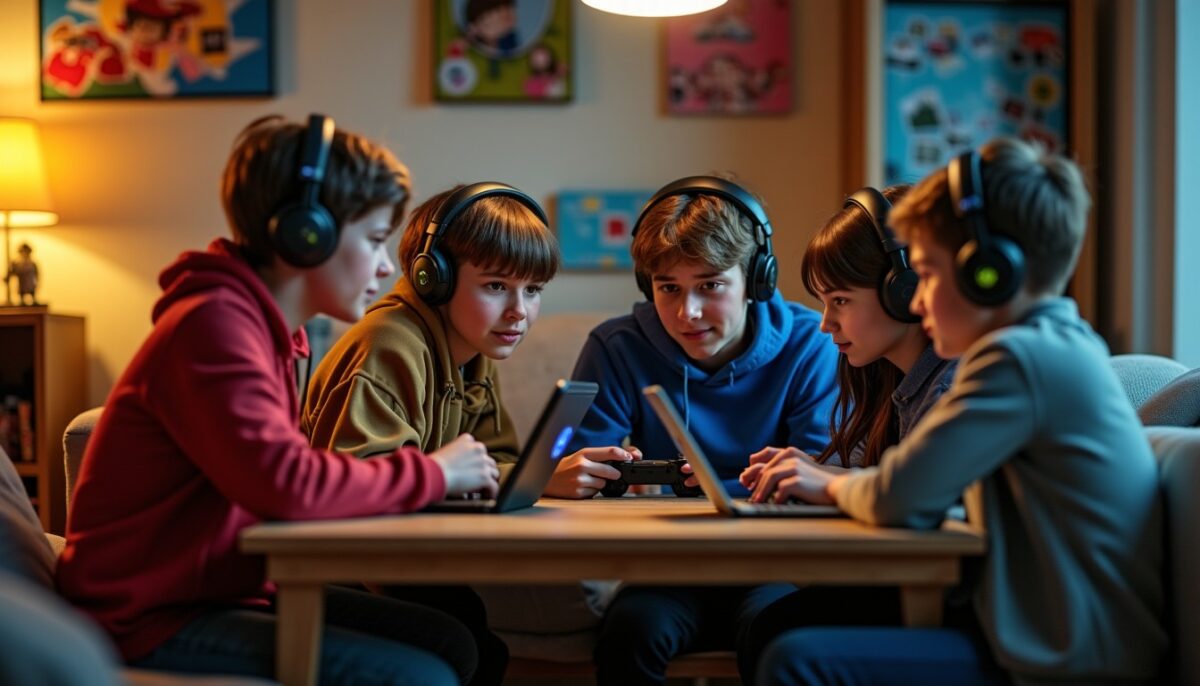
Roblox a profondément changé la manière dont les joueurs interagissent dans des univers virtuels. En 2026, la plateforme propose désormais un chat vocal intégré, une fonctionnalité qui transforme la communication en partie et rapproche les joueurs comme jamais auparavant. Fini les longs échanges de messages texte laborieux ou le recours systématique à des applications externes comme Discord pour coordonner une stratégie ou simplement discuter avec ses amis. Ce guide pratique vous plonge au cœur de l’activation du micro sur Roblox, tout en vous donnant les astuces indispensables pour optimiser votre expérience audio et tirer le meilleur parti du chat vocal intégré.
Vous découvrirez les contraintes incontournables imposées par Roblox pour assurer une communauté sûre et conviviale, ainsi que les étapes précises pour configurer votre compte et vos appareils selon que vous jouiez sur PC, mobile ou Xbox. La technologie derrière le système de chat vocal spatial vous sera expliquée en détail : elle permet une immersion totale en limitant la portée des voix selon la proximité, comme dans une vraie conversation. Ce guide ne se limite pas à l’activation micro, il vous propose aussi quelques conseils très pratiques pour résoudre les problèmes techniques fréquents, améliorer la qualité sonore et respecter les règles essentielles de confidentialité et de modération.
A lire aussi : Emma Wilcox Starfield Bloqué : Découvrez la solution à portée de main !
Que vous soyez un joueur expérimenté ou un novice curieux, ce guide complet vous donnera toutes les clés pour profiter pleinement d’une expérience de communication claire, sécurisée et agréable dans vos explorations Roblox. Vous apprendrez aussi à détecter les jeux compatibles et comprendre ce qui se passe en coulisses lorsqu’une session vocale démarre, pour que chaque partie devienne un moment social sans accroc.
Sommaire
- 1 Conditions indispensables pour activer le chat vocal et utiliser le micro sur Roblox en 2026
- 2 Guide pratique pour activer le microphone sur Roblox selon votre appareil
- 3 Optimisation audio et réglages son pour un chat vocal performant sur Roblox
- 4 Jeux Roblox compatibles et indication de chat vocal disponible
- 5 Résolution des problèmes fréquents liés à l’activation du chat vocal sur Roblox
- 6 Respecter la sécurité, la modération et les règles de la communauté Roblox
- 7 Astuces pour une communication vocale optimale et sans accroc dans Roblox
- 8 FAQ sur l’activation du micro et du chat vocal sur Roblox
- 8.1 Quels sont les critères pour activer le chat vocal sur Roblox ?
- 8.2 Comment activer le micro sur Roblox sur mobile ?
- 8.3 Pourquoi ne vois-je pas l’option chat vocal dans mes paramètres ?
- 8.4 Quels jeux Roblox sont compatibles avec le chat vocal ?
- 8.5 Comment éviter les problèmes techniques liés au microphone ?
Conditions indispensables pour activer le chat vocal et utiliser le micro sur Roblox en 2026
L’une des principales évolutions de Roblox en 2026 concerne la sécurité liée au chat vocal. Cette fonctionnalité, bien qu’essentielle pour la communication en jeu, est rigoureusement encadrée par la plateforme afin de protéger sa large communauté, majoritairement jeune. Parmi les conditions incontournables figure tout d’abord l’âge minimum. Vous devez avoir au moins 13 ans pour accéder au chat vocal. Cela s’explique par les normes internationales de protection des mineurs dans le numérique, et par l’engagement de Roblox à offrir un environnement sûr et responsable.
A lire en complément : Jeux en ligne au Canada : guide pour sélectionner la plateforme idéale
Pour prouver votre âge, Roblox exige une procédure de vérification d’identité particulièrement stricte. Elle requiert l’envoi d’un document officiel avec photo (passeport, carte d’identité ou permis de conduire) ainsi qu’un selfie récent pour confirmer qu’il s’agit bien de votre document. Ce processus automatique utilise la reconnaissance faciale pour valider l’authenticité, ce qui limite fortement les risques de fraude et d’usurpation. Si vous êtes réticent à cette étape, sachez qu’elle est indispensable pour débloquer les fonctions liées au chat vocal et préserver la communauté.
Outre la vérification d’identité, votre compte Roblox doit être configuré avec quelques paramètres de sécurité essentiels : valider un email et un numéro de téléphone et activer l’authentification à deux facteurs. Ce dernier point est crucial, car il renforce la protection de votre profil face aux tentatives de piratage et rend la validation micro possible. Sans ces réglages complets, l’option « utiliser le micro » ne sera tout simplement pas visible dans les menus de votre compte.
En ce qui concerne la disponibilité géographique, le chat vocal est accessible uniquement dans certaines régions – incluant la France, le Canada et les États-Unis, entre autres. Les pays où la réglementation ou la politique de Roblox ne permettent pas cette fonctionnalité voient donc cette option désactivée.
Enfin, il faut noter que la compatibilité matérielle joue un rôle fondamental. Pour activer correctement le chat vocal, il faut disposer d’un microphone pleinement reconnu par votre système et d’une connexion internet stable. Voici un tableau récapitulatif des principales exigences :
| Critère | Détail |
|---|---|
| Âge minimum | 13 ans et plus |
| Vérification | Document officiel + selfie |
| Compte | Email, téléphone confirmés + 2FA activée |
| Appareils compatibles | PC, Mac, Android, iOS, Xbox |
| Régions disponibles | France, Canada, USA, etc. |
En résumé, remplir ces conditions est absolument indispensable avant de pouvoir profiter pleinement de l’activation micro et du chat vocal sur Roblox. Cette démarche, bien que parfois fastidieuse, garantit une utilisation saine et sécurisée.
Guide pratique pour activer le microphone sur Roblox selon votre appareil
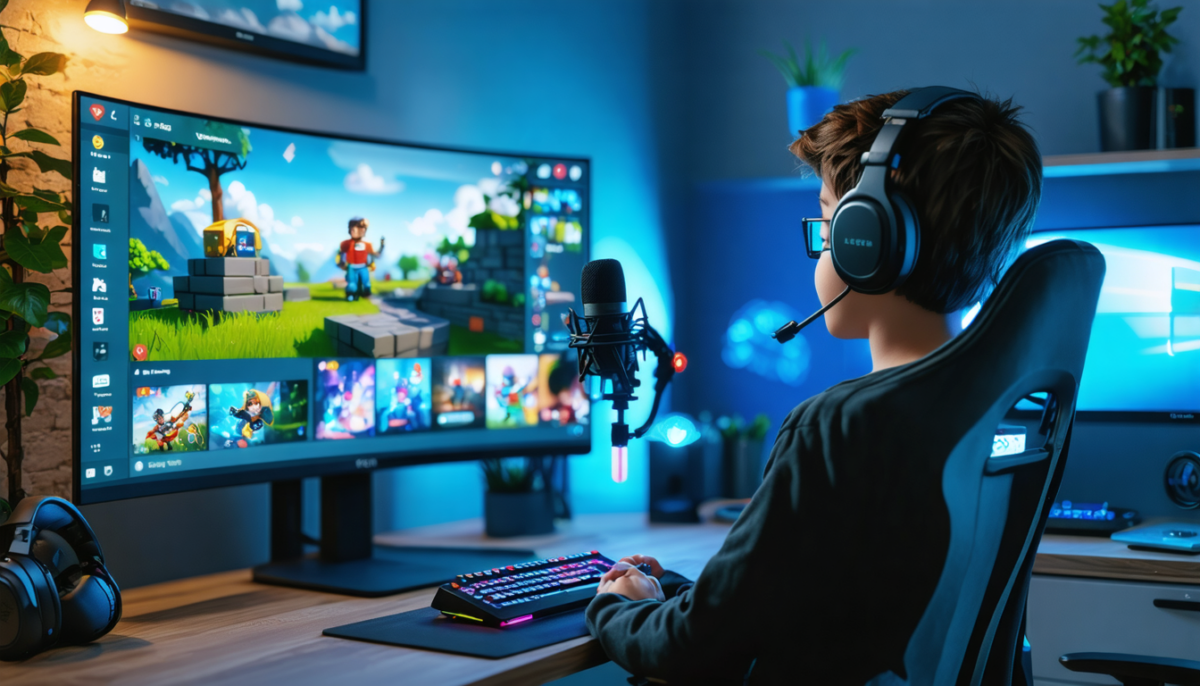
Le processus d’activation du micro sur Roblox varie selon que vous soyez sur mobile, PC, Mac ou Xbox. Pourtant, la logique reste la même : naviguer dans les paramètres Roblox, activer la fonction micro et s’assurer que les autorisations système sont bien accordées. Voici un parcours détaillé pour chaque plateforme.
Sur mobile Android et iOS : activation simple et rapide
Pour les utilisateurs mobiles, l’activation se fait aisément via l’application officielle Roblox. Après vous être connecté à votre compte, il faut :
- Ouvrir l’application, puis cliquer sur l’onglet Plus situé généralement en bas à droite.
- Accéder aux Paramètres.
- Aller dans la section Confidentialité et maturité du contenu.
- Dans l’onglet Communication, activer l’option Utiliser le micro pour discuter avec la voix.
- Autoriser l’accès au microphone si l’application demande la permission via la notification système.
Une fois activée, vous verrez que le bouton devient vert, signalant que votre micro est prêt à l’emploi. Si l’autorisation n’est pas donnée, le chat vocal ne fonctionnera pas, même si l’option est visible dans les paramètres.
Sur PC, soit via l’application Roblox ou le navigateur, vous devrez :
- Cliquez sur l’icône en forme d’engrenage en haut à droite pour ouvrir les paramètres Roblox.
- Aller à Confidentialité et maturité du contenu, puis dans la section Communication.
- Cochez la case Utiliser le micro pour chatter avec la voix.
- Lorsque Windows affiche une fenêtre pour autoriser l’accès au micro, cliquer sur Autoriser.
Ensuite, il faut valider que votre interface audio est correctement configurée. Sur Windows, rendez-vous dans les Paramètres Son via l’icône du haut-parleur. Dans l’onglet Entrée, sélectionnez le bon micro (par exemple casque USB ou micro intégré) et testez-le en parlant. Le volume doit réagir visuellement. Vérifiez aussi que Roblox figure dans la liste des applications autorisées au microphone via Confidentialité & Sécurité.
Sur Mac, le chemin est légèrement différent :
- Ouvrez Préférences Système puis cliquez sur Son.
- Sélectionnez l’onglet Entrée et choisissez votre micro.
- Rendez-vous dans Sécurité et confidentialité, section Microphone, puis autorisez Roblox à accéder au micro.
Xbox : spécificités et limites de l’activation du chat vocal
Pour les joueurs Xbox, la situation est un peu plus complexe. Roblox autorise le chat vocal sur cette plateforme, mais il requiert que votre casque-micro soit correctement branché à la manette. Les paramètres de chat du système Xbox doivent aussi être configurés pour autoriser la communication vocale. Parfois, la fonction d’activation du micro n’est pas accessible directement depuis le jeu et il faut passer par le site web Roblox pour activer la fonction avant de rejoindre une partie.
L’activation sur Xbox peut donc demander un peu de patience et de vérification croisée entre votre matériel et les paramètres Roblox. Aussi, la plate-forme Xbox impose ses propres règles de modération et confidentialité, il faut donc veiller à bien configurer les options famille et confidentialité du compte Microsoft associé pour que le chat vocal puisse fonctionner.
Liste des étapes clé pour activation micro sur Roblox
- Se connecter à son compte Roblox avec un profil validé et vérifié.
- Accéder aux paramètres via l’application ou le navigateur.
- Aller dans Confidentialité et Communications.
- Activer l’option « Utiliser le micro pour discuter avec la voix ».
- Autoriser l’accès au micro au niveau système (Windows, macOS, Android, iOS).
- Vérifier la bonne sélection du périphérique d’entrée audio.
- Tester le micro avant de rejoindre une expérience Roblox.
Optimisation audio et réglages son pour un chat vocal performant sur Roblox
Après avoir activé le chat vocal, le défi suivant consiste à optimiser la qualité audio pour une communication fluide et agréable en jeu. L’expérience sera d’autant meilleure que vous adapterez votre matériel et vos réglages aux conditions réelles de votre environnement.
Choisir un microphone adapté : la base d’une bonne communication
L’élément le plus important demeure la qualité du micro. Un microphone intégré aux écouteurs ou celui de votre ordinateur portable peut fonctionner, mais souvent avec des résultats moins convaincants. Pour optimiser le chat vocal sur Roblox, optez pour un micro-casque dédié avec réduction active ou passive des bruits ambiants. Ce type de périphérique réduit les parasites, améliore la clarté de la voix et minimise les échos et autres nuisances sonores.
Il est recommandé de choisir un micro à condensateur avec une bonne captation vocale et une sensibilité adaptée aux environnements de jeu. Vous pouvez aussi envisager des modèles USB qui offrent une meilleure compatibilité avec PC et Mac, et une installation souvent plug-and-play. Sur mobile, des casques Bluetooth de dernière génération compatibles avec les codecs audio haute qualité apporteront également un vrai plus.
Configurer le volume et le gain pour un son équilibré
La gestion des volumes micro et haut-parleurs est une étape souvent oubliée ou négligée. Trop fort, votre voix saturera et deviendra désagréable pour vos interlocuteurs ; trop faible, personne ne vous entendra. Dans vos paramètres Roblox, ajustez le volume micro puis faites des tests dans le jeu ou sur une autre application vocale comme Discord.
Sur PC, n’hésitez pas à utiliser les options avancées des pilotes audio pour régler le gain et les niveaux d’entrée. Plusieurs logiciels gratuits permettent d’améliorer la captation vocale et de supprimer le bruit de fond automatiquement. Cliquez aussi sur l’option de suppression d’écho et de filtrage si disponible dans votre casque ou logiciel dédié.
Exploitation de la spatialisation audio dans Roblox
L’une des innovations majeures de Roblox concerne son système de chat vocal spatial. Concrètement, la voix des joueurs est audible uniquement par les personnes proches dans le jeu, reproduisant ainsi une expérience proche du réel. Si vous vous éloignez, les paroles s’estompent progressivement.
Cette spatialisation est un atout majeur pour les jeux de rôle et expériences immersives, mais elle peut réserver quelques surprises au joueur non averti. Par exemple, lorsqu’on veut communiquer des ordres à toute une équipe, il faut parfois se rapprocher pour que tout le monde entende clairement. En revanche, cette fonction évite aussi le brouhaha et les dialogues intempestifs à distance.
Pour exploiter ce système au mieux, quelques astuces vocal simples :
- Positionnez-vous stratégiquement près des coéquipiers pour échanger sans coupure.
- Utilisez les réglages de volume dans Roblox pour amplifier ou diminuer la distance d’audibilité.
- Gardez un ton naturel et évitez de crier dans le micro, ce qui peut saturer l’audio.
- Pensez à couper le micro quand vous ne parlez pas, cela évite de transmettre les bruits de fond.
Grâce à cette spatialisation, Roblox offre un sens nouveau à la communication en jeu, renforçant les sensations sociales et la convivialité des sessions multijoueurs.
Jeux Roblox compatibles et indication de chat vocal disponible
Il est important de savoir que tous les jeux Roblox ne proposent pas cette nouvelle fonctionnalité de chat vocal. En effet, ce sont les développeurs de chaque expérience qui décident d’intégrer ou non le support du micro actif. Heureusement, Roblox simplifie de plus en plus la reconnaissance des jeux compatibles.
Avant de rejoindre un univers, regardez attentivement la fiche d’information du jeu. Si vous voyez la mention « Chat vocal activé » ou « Voice Chat Enabled », cela signifie que la fonctionnalité est disponible dans cette expérience. Ce label vous garantit aussi que les configurations nécessaires ont été optimisées par le créateur du jeu pour un usage fluide et sécurisé.
Une fois dans le jeu, un micro apparaîtra près de votre pseudo. Voici ce qu’indiquent les différents états :
- Micro blanc ou coloré : micro actif et prêt à l’usage.
- Micro barré : micro désactivé ou mute.
- Pas de micro visible : chat vocal non pris en charge dans cette expérience.
Voici quelques jeux populaires sur Roblox avec chat vocal intégré qui rencontrent un grand succès auprès des joueurs :
- Roblox Community Space : espace interactif social.
- Mic Up : jeu basé sur la communication orale.
- Natural Disaster Survival : survie avec stratégiques échanges vocaux.
- Flee the Facility : jeu d’équipe dynamique avec coordination vocale.
- Outlaster : compétition en équipe avec chat vocal essentiel.
- Voice Chat Hangout : expérience sociale purement vocale.
Si vous ne pouvez pas entendre d’autres joueurs malgré l’activation du micro, il est probable que le serveur de jeu ne gère pas le chat vocal ou que vous soyez dans une expérience non compatible.
Résolution des problèmes fréquents liés à l’activation du chat vocal sur Roblox
Malgré des réglages corrects, il n’est pas rare de rencontrer des difficultés techniques. Le problème le plus courant reste l’absence de l’option chat vocal dans les paramètres, signe parfois d’un échec de validation de l’âge ou d’une non-disponibilité régionale.
Vérifiez dans votre profil la date de naissance saisie et relancez la vérification d’identité avec un document officiel récent. En privilégiant le scan via smartphone, la reconnaissance sera d’autant plus rapide et efficace. Sans cette validation, le réglage micro n’apparaîtra pas. Pensez aussi à vous déconnecter et reconnecter après toute modification.
Si personne ne vous entend, assurez-vous que Roblox est autorisé à utiliser le microphone au niveau système. Sous Windows, tapez « Microphone » dans les paramètres de confidentialité pour consulter les applications ayant accès. Sous Android ou iOS, vérifiez dans les paramètres applicatifs que l’autorisation microphone est activée pour Roblox. Un redémarrage de l’application après ces interventions est souvent nécessaire.
Problèmes de son grésillant ou écho ? Un micro-casque de qualité avec suppression de bruit vous sauvera la mise. Pensez à parler à un volume normal et à éviter de coller votre micro à la bouche. Testez également votre micro dans d’autres applications comme Discord, Zoom ou Skype afin de confirmer que le problème n’est pas matériel.
Voici une checklist rapide pour dépanner efficacement :
- Vérifier la date de naissance et les vérifications d’identité complètes.
- Confirmer les autorisations micro dans les paramètres système.
- Tester votre micro dans différentes applications.
- Redémarrer Roblox après chaque changement de configuration.
- Vérifier la compatibilité du jeu ou serveur.
Respecter la sécurité, la modération et les règles de la communauté Roblox
La sécurité est au cœur des préoccupations de Roblox, notamment avec le chat vocal. Toutes les conversations sont enregistrées et surveillées à des fins de modération pour éviter les comportements abusifs ou inappropriés. Par conséquent, il est impératif de ne jamais partager d’informations personnelles comme votre adresse, numéro de téléphone ou données bancaires dans vos discussions.
Le respect des règles communautaires est fondamental. Roblox ne tolère pas les insultes, le harcèlement ou les propos déplacés dans les chats vocaux. Les utilisateurs ont la possibilité de signaler rapidement tout comportement suspect ou abusif grâce à des outils intégrés accessibles en un clic.
Pour les parents, la fonction chat vocal peut être désactivée sur les comptes enfants afin d’assurer une protection supplémentaire adaptée à un jeune public. Ce contrôle parental s’agit d’une tranquillité d’esprit essentielle, surtout pour les plus jeunes, qui peuvent sinon être exposés à des interactions non supervisées.
Il est recommandé d’adopter une attitude courtoise, de couper son micro lorsqu’on ne parle pas pour limiter les nuisances sonores et de signaler en cas de problème. Une communauté respectueuse et bienveillante est la clé du succès et du plaisir partagé dans Roblox.
Astuces pour une communication vocale optimale et sans accroc dans Roblox
Au-delà des réglages techniques, certaines pratiques s’avèrent particulièrement efficaces pour profiter pleinement du chat vocal sur Roblox :
- Personnalisez votre profil en ajoutant une photo claire et un pseudo identifiable pour vos amis.
- Testez le micro avant de rejoindre des parties compétitives ou stratégiques.
- Utilisez un micro-casque plutôt qu’un micro de bureau pour plus de clarté.
- Abaissez le volume de la musique ou autres sons de fond pour ne pas perturber la communication.
- Pratiquez la ponctualité de coupure du micro pour réduire les bruits ambiants.
- Familiarisez-vous avec les commandes vocales ou raccourcis du jeu pour activer/désactiver rapidement le micro.
- Restez calme et courtois même dans les parties intenses pour maintenir une bonne ambiance.
Ces astuces vocales contribueront à rendre vos échanges agréables et efficaces, améliorant la qualité des sessions multijoueurs sur Roblox.
FAQ sur l’activation du micro et du chat vocal sur Roblox
Quels sont les critères pour activer le chat vocal sur Roblox ?
Il est nécessaire d’avoir au minimum 13 ans, de procéder à une vérification d’identité (document valide + selfie), de confirmer votre email et numéro de téléphone, et d’activer l’authentification à deux facteurs sur votre compte Roblox.
Comment activer le micro sur Roblox sur mobile ?
Depuis l’application Roblox, accédez aux Paramètres > Confidentialité > Communication puis activez ‘Utiliser le micro pour discuter avec la voix’ et autorisez l’application à accéder au micro via la notification système.
Pourquoi ne vois-je pas l’option chat vocal dans mes paramètres ?
Cela peut être dû à une vérification d’âge/identité incomplète, à une région non prise en charge par Roblox, ou à un compte mal configuré. Il faut vérifier ces critères et relancer la procédure si nécessaire.
Quels jeux Roblox sont compatibles avec le chat vocal ?
Seuls les jeux avec la mention ‘Chat vocal activé’ ou ‘Voice Chat Enabled’ supportent cette fonction. Parmi eux : Roblox Community Space, Mic Up, Flee the Facility, Natural Disaster Survival.
Comment éviter les problèmes techniques liés au microphone ?
Vérifiez les autorisations système d’accès au micro, testez votre micro dans d’autres applications, redémarrez Roblox après modification des paramètres, et privilégiez un micro-casque de qualité pour réduire les bruits.